

認証情報を再連携する
OAuth の認証情報は、リフレッシュトークンの有効期限が切れる前に連携し直す必要があります。期限が切れると、その認証情報を使うフローが認証エラーで失敗するようになります。
次のようなときは、認証情報を作り直さずに「連携し直す」ことができます。
- リフレッシュトークンの有効期限が近づいた/切れた(例: ZAC は最大 450 日)
- 連携先の OAuth アプリの Client Secret(パスワード)を変更した
- 要求する scope(権限)を追加・変更したい
- 連携に使うアカウントを変更したい
未連携の認証情報を連携する
Section titled “未連携の認証情報を連携する”認証情報は、秘密情報(シークレット)がまだ登録されていない「未連携」の状態で存在することがあります。
- 作成時に秘密情報を入れずに保存したとき。作成画面の最後の手順「認証情報を入力」で、秘密情報を入れずに「一時保存」を押すと、名前・タイプ・鍵といった定義だけが保存されます。APIキーがまだ発行されていない、その場でOAuthの認可を通せない、といったときに使います。
- 他の組織から認証情報をマージ(コピー)したとき。秘密情報はコピー元の組織の認証情報の鍵で暗号化されているため、同じ鍵を持たない組織へは持ち込めず、定義だけが作られます。
未連携かどうかは、認証情報の一覧と詳細画面の「連携済み」で確認できます。未連携の認証情報を使うフローは実行時にエラーになるので、下の手順で連携してください(再連携と同じ手順で、チェックボックスの名前が「認証情報を連携する」になります)。
-
連携先にログインしておく
連携先のサービスで Synqlet 用に作ったユーザーがある場合は、先にそのユーザーでログインしておきます。認可画面でログイン中のユーザーが、そのまま連携に使われます。
-
認証情報の編集を開く
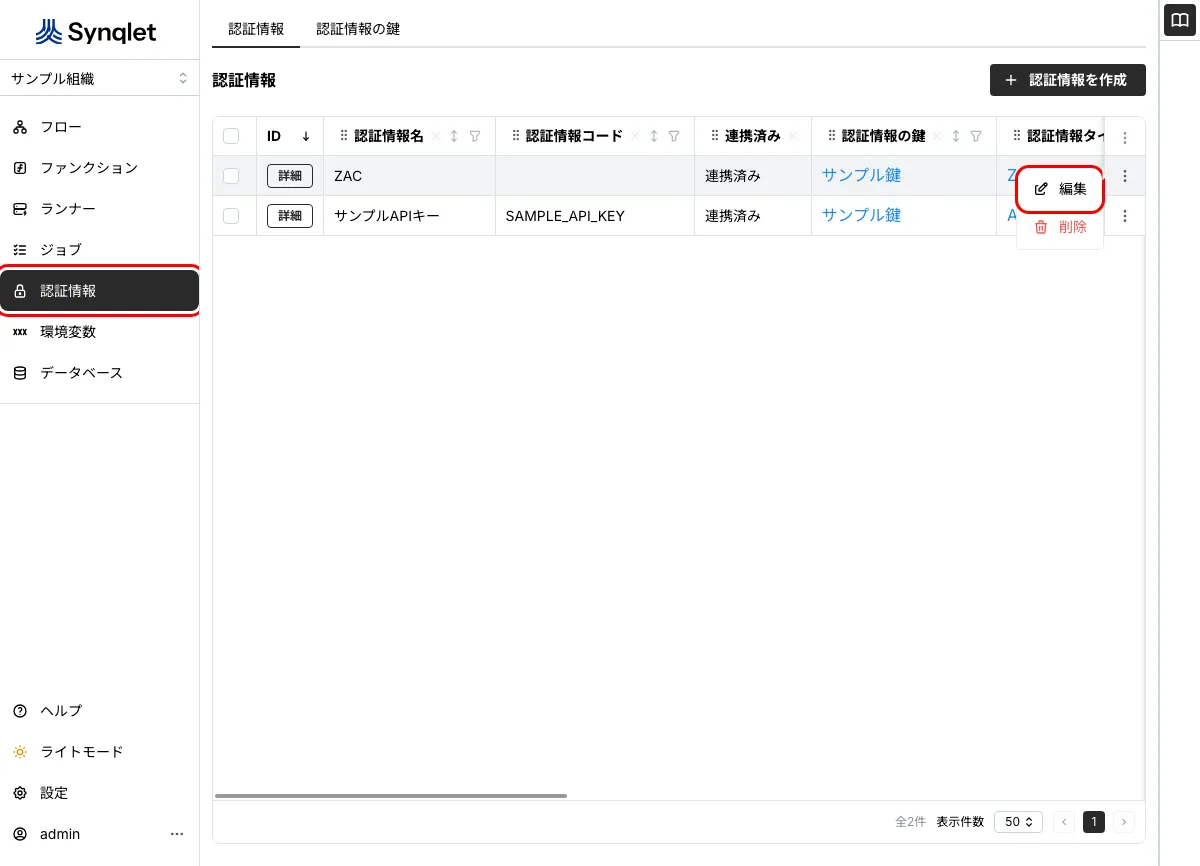
認証情報の一覧(または詳細画面)で、再連携したい認証情報のメニューから「編集」を選びます。
-
「連携し直す」にチェックを入れる
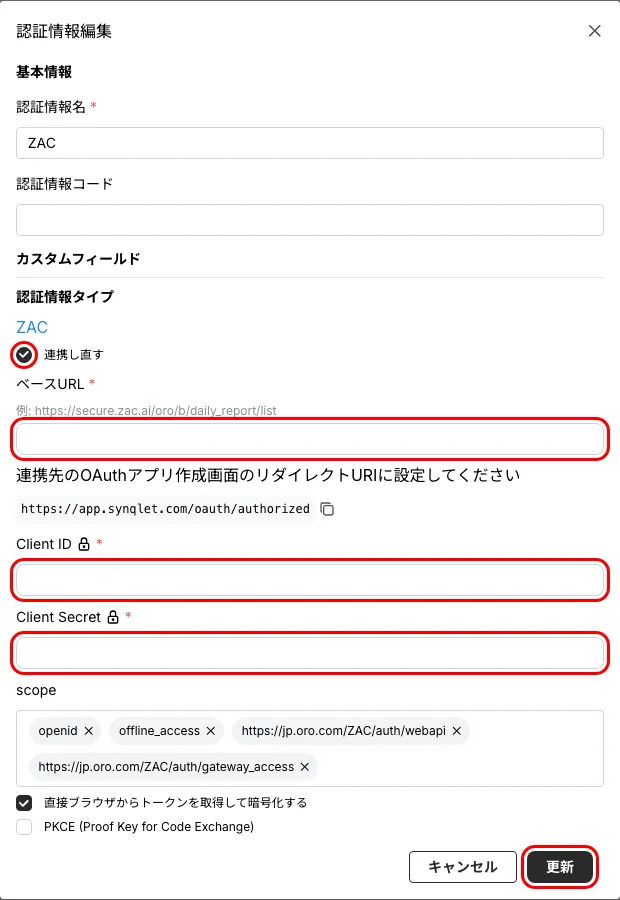
チェックを入れると、認証に必要な入力欄が表示されます。
-
作成時と同じ内容を入力して「更新」する
ベースURL・Client ID・Client Secret・scope など、認証情報を作成したときと同じ内容を入力します。「更新」すると連携先の認可画面が開くので、承認すると再連携が完了します。
名前だけを変更したいとき
Section titled “名前だけを変更したいとき”「連携し直す」にチェックを入れなければ、名前などの基本情報だけを更新できます。この場合は認可画面は開かず、保存済みのトークンもそのまま残ります。