

フローとは
フローは、トリガー(処理を始めるきっかけ)をもとに、複数の処理を順番に実行するワークフローです。トリガー → 処理(スクリプト) → 終了、という流れをノードでつないで、一連の作業を自動化します。
フローを構成する要素
Section titled “フローを構成する要素”- トリガー — フローを開始するきっかけ。定期実行・HTTPリクエスト・フォームの3種類があります。→ トリガーを設定する
- スクリプトノード — 実際の処理を TypeScript で記述するノード。環境変数・認証情報・ファンクションを参照できます。→ スクリプトを書く
- 終了ノード — フローの終わりを表します。
フローの実行にはランナー(実行環境)が必要です。ただしフローを作るだけならランナーは要りません。ランナーを用意する前に、まずフローを組み始められます。
フローを作成する
Section titled “フローを作成する”- 左ナビゲーションの「フロー」を開きます。
- 「フローを作成」をクリックします。
- 「フロー名」を入力して「作成」します。
作成ダイアログで入力するのは次のとおりです。組織で必須のカスタムフィールドを設定している場合は、それも合わせて入力します。
| 項目 | |
|---|---|
| フロー名 | 必須 |
| フローコード | 任意(後述) |
| ランナー | 任意。未設定のままでも作成できます |
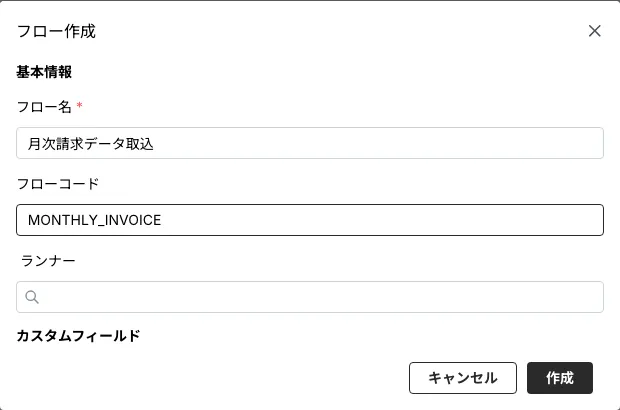
フローコード
Section titled “フローコード”フローコードは、組織内で一意な短い名前です(任意設定)。組織をまたぐと同じフローでもフローIDが変わるため、別の組織にある同じフローを対応づけるための識別子として使います。
- 使えるのは 半角英数字と
_だけです(-はIDと区別するため使えません)。63文字以内。 - 組織内で重複できません。 空欄のままにすると「未設定」になります。
- 一覧・詳細画面に表示され、あとから編集で設定・変更・解除できます。
フローエディタ
Section titled “フローエディタ”一覧の各行の「詳細」からフローエディタを開きます。中央のビジュアルキャンバスでノードをつなぎ、処理の流れを組み立てます(ズームイン/アウト・全体表示のコントロールあり)。
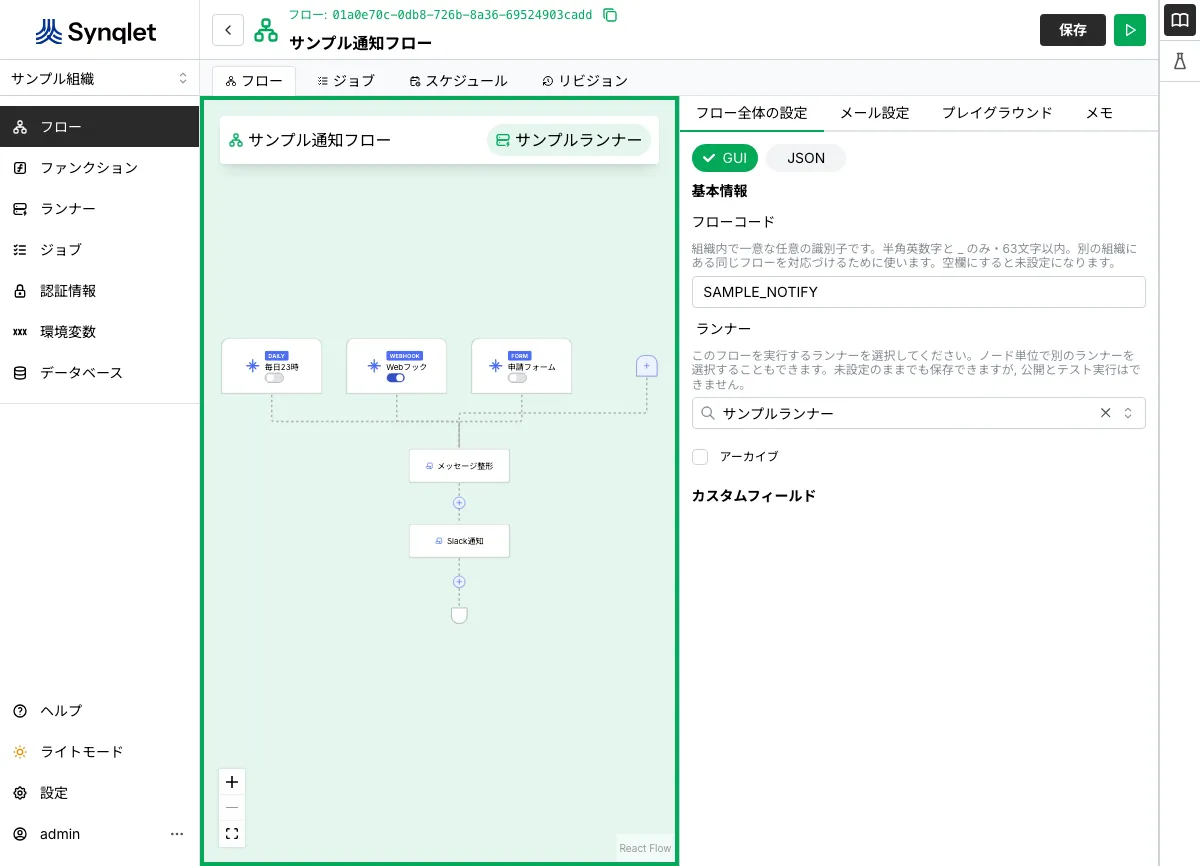
- 画面右の「ライブラリ」パネルから、ファンクション・環境変数・認証情報・外部パッケージをスクリプトに追加できます。
- 画面下部のタブで「フロー全体の設定」(フロー名・フローコード・ランナー・アーカイブなど)、「メール設定」(結果メール設定)、「プレイグラウンド」(試し実行)、「メモ」を編集できます。
- 変更したら 「保存」 を押します。
実行履歴とバージョン管理
Section titled “実行履歴とバージョン管理”エディタ上部のタブから、次を確認できます。
- ジョブ — このフローの実行履歴(フロージョブ)
- スケジュール — このフローの定期実行の予定と結果
- リビジョン — フローのバージョン管理・公開