

認証情報を作成する
認証情報は、次の 3 ステップのウィザードで作成します。
- 基本情報を入力 — 名前と認証情報コード(任意)、暗号化に使う認証情報の鍵を選びます。
- 認証情報タイプを選択 — 連携するサービスの種類(APIキー / OAuth / Google など)を選びます。
- 認証情報を入力 — 選んだタイプに応じて、認証に必要な情報を入力します。
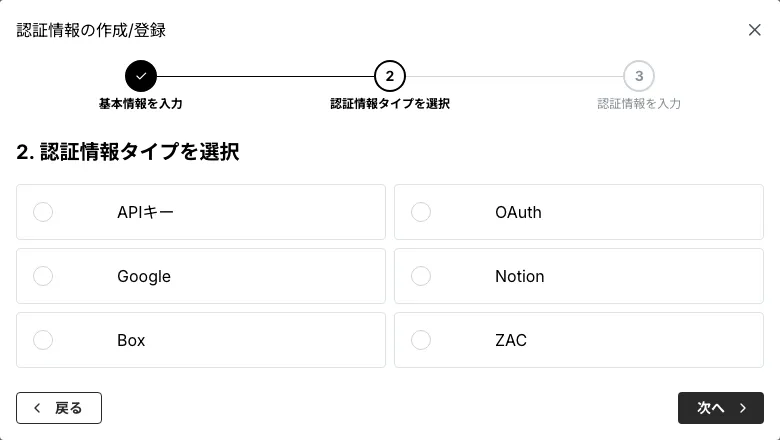
ステップ3で入力する内容は、選んだ認証方式によって変わります。
APIキー方式
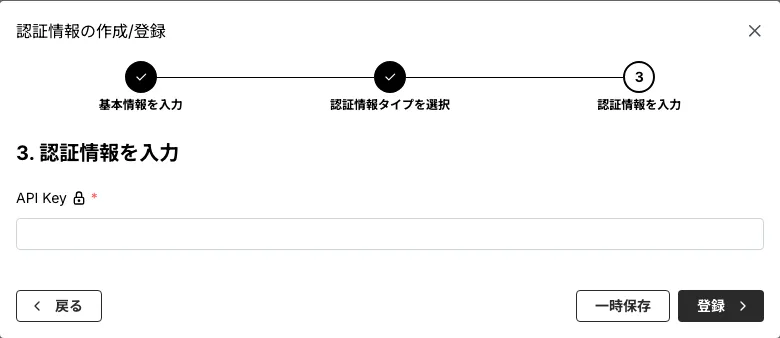
Section titled “APIキー方式”APIキーで認証するタイプ(APIキー タイプなど)では、サービスから発行された API Key を入力します。
OAuth 方式
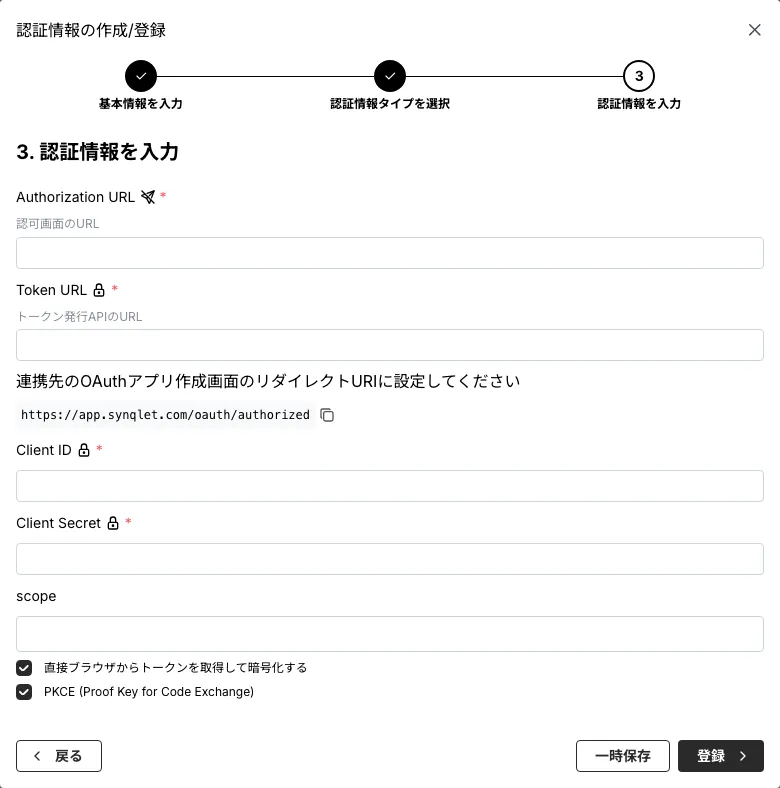
Section titled “OAuth 方式”OAuth で認証するタイプ(OAuth・Google・Notion・Box など)では、次のいずれかの方式を選べます。
- Synqlet 公式 OAuth — Synqlet が用意した OAuth アプリを使う方式です。手軽に連携を開始できます。
- 自分で用意する OAuth — ご自身で用意した OAuth アプリ(クライアント)を使う方式です。連携先で OAuth アプリを作成し、その Client ID と Client Secret を入力します。あわせて、連携先に設定するリダイレクト URI が表示され、scope や PKCE などを指定できます。
ベースURL
Section titled “ベースURL”連携先の URL が利用者ごとに変わるサービス(ZAC など。→ ZAC と連携する)では、ベースURL の入力欄が表示されます。連携先にログインしたときのブラウザのアドレス欄の URL を、そのまま貼り付けてください。
例えば https://example.com/nhss_20260811_sae/b/calendar を入力すると、https://example.com/nhss_20260811_sae までがベース URL として使われ、認可画面やトークン発行 API の URL が自動で組み立てられます。組み立てられたベース URL は入力欄の下に表示されます。
連携先に要求する権限(scope)を指定します。認証情報タイプに推奨の scope が設定されている場合は、あらかじめ入力された状態で表示されます。不要なものは削除、必要なものは追加できます。
PKCE (Proof Key for Code Exchange) のチェックは、認証情報タイプごとの推奨値があらかじめ入った状態で表示されます。連携先が PKCE に対応していない場合はチェックを外してください。
認証情報コード
Section titled “認証情報コード”ステップ1では、名前と鍵のほかに認証情報コード(任意)を設定できます。スクリプトの import で認証情報ID(UUID)の代わりに使える短い名前です。
// どちらも同じ認証情報を指すimport credential from "synqlet:credentials/019cd0a6-ea24-7677-87af-6f62f67553f0";import credential from "synqlet:credentials/slack";- 使えるのは 半角英数字と
_だけです(-はIDと区別するため使えません)。63文字以内。 - 組織内で重複できません。
- コードで参照しておくと、フローを別の組織へコピーしても、コピー先の同じコードの認証情報に解決されます。認証情報の中身は組織ごとに鍵が違うためコピーできないので、コピー先では同じコードの認証情報をあらためて作成してください。→ スクリプトを書く