

ランナー
ランナーは、フローやファンクションを実際に実行する実行環境です。フローのコードは TypeScript で書かれ、ランナー上の Deno(TypeScript をそのまま実行できるランタイム)で実行されます。
ランナーには、クラウド上で動かすものと、自分のマシン(社内サーバーなど)で動かすローカルランナーがあります。フローを作成するときは、実行するランナーの選択が必須です。
ランナーを作成する
Section titled “ランナーを作成する”- 左ナビゲーションの「ランナー」を開きます。
- 「ランナーを作成」をクリックします。
- 「ランナー名」を入力して「作成」をクリックします。
作成すると詳細画面が表示され、ランナーを起動するための ランナーキー が発行されます。
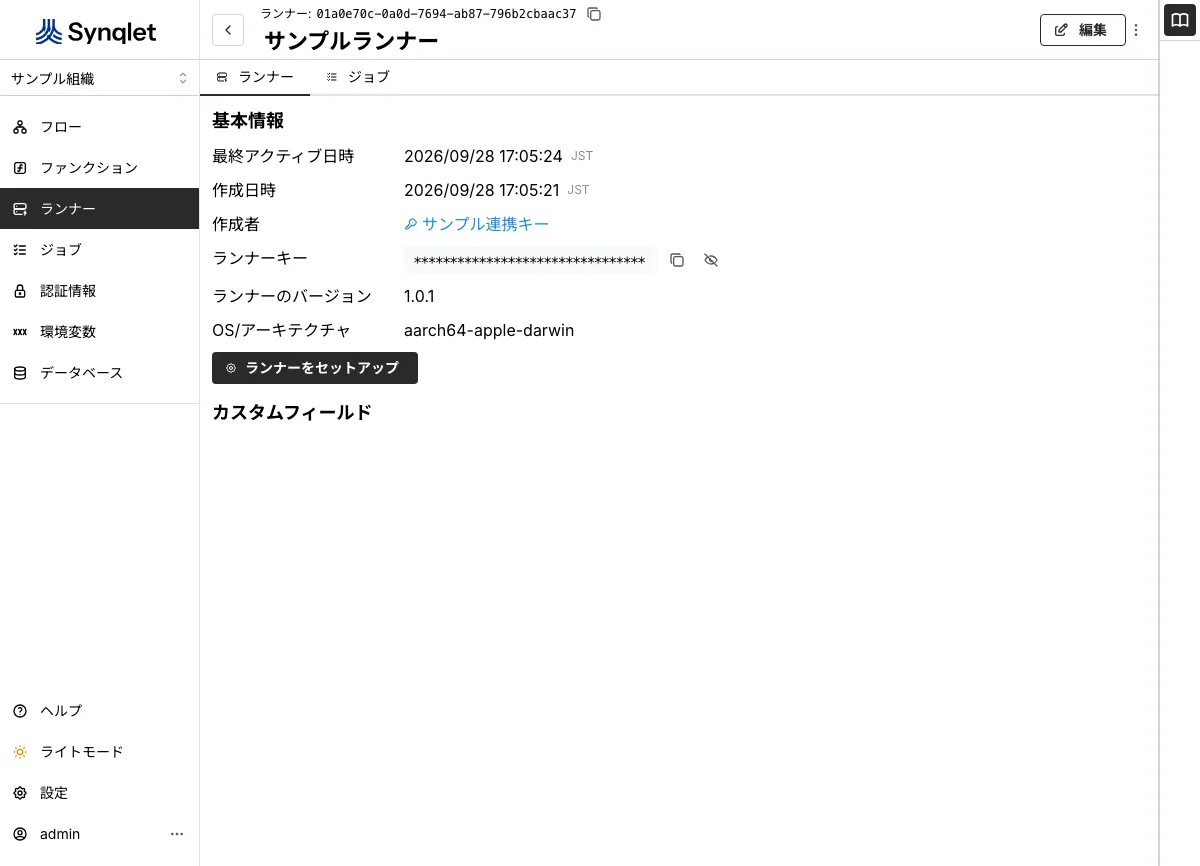
ランナーをセットアップする
Section titled “ランナーをセットアップする”詳細画面の「ランナーをセットアップ」を開くと、次の 3 ステップで進められます。
ステップ 1. 実行するマシンに Deno をインストールする
Section titled “ステップ 1. 実行するマシンに Deno をインストールする”フローのコードは Deno で実行されるため、ランナーを動かすマシンに Deno をインストールします。ダイアログ内の「Deno のインストール方法」リンク(公式ドキュメント)の手順に従ってください。
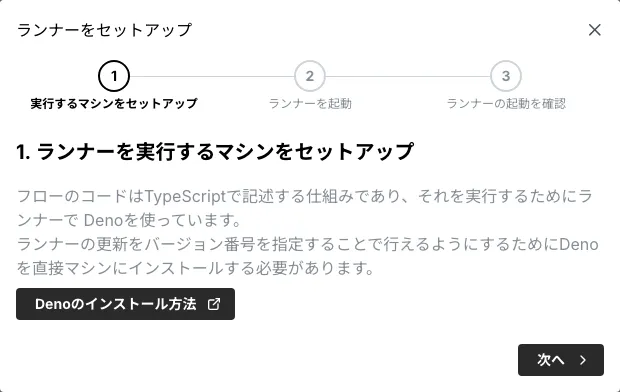
ステップ 2. ランナーを起動する
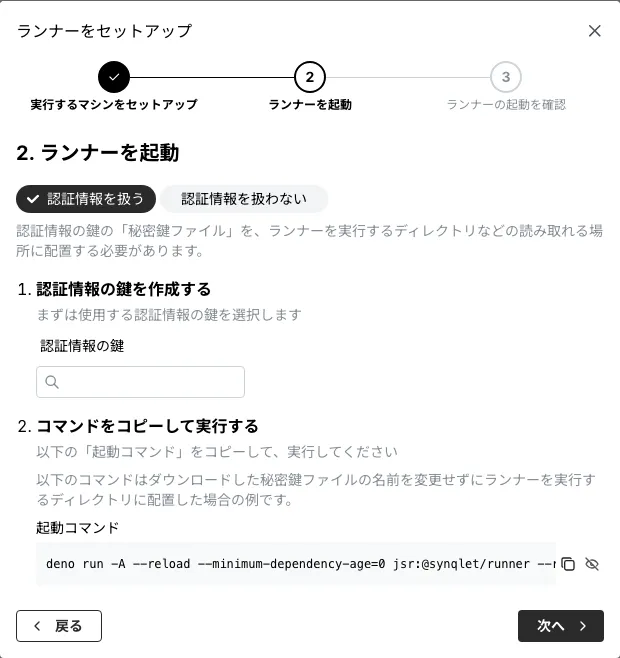
Section titled “ステップ 2. ランナーを起動する”画面に表示される 起動コマンド をコピーし、ランナーを動かすマシンのターミナルで実行します。コマンドにはランナーキーが含まれています。
deno run -A --reload --minimum-dependency-age=0 jsr:@synqlet/runner --runner-key=<あなたのランナーキー>認証情報を扱うかどうかを選べます。
- 認証情報を扱わない — 上記の起動コマンドをそのまま実行します。
- 認証情報を扱う — 使用する「認証情報の鍵」を選び、ダウンロードした 秘密鍵ファイル をランナーの実行ディレクトリなど読み取り可能な場所に配置します。起動コマンドには秘密鍵ファイルのパスを指定するオプションが追加されます。
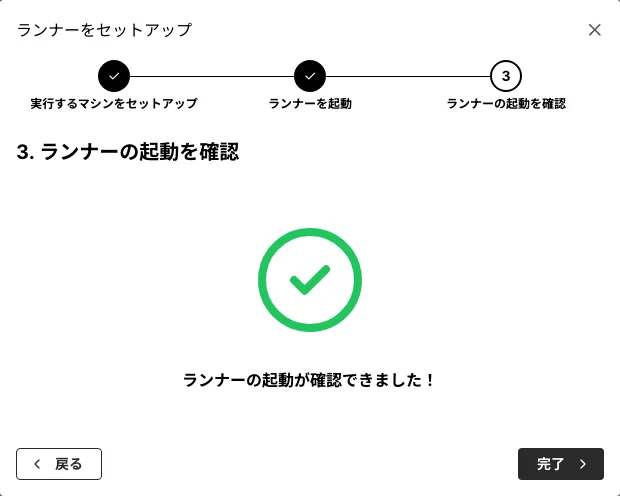
ステップ 3. ランナーの起動を確認する
Section titled “ステップ 3. ランナーの起動を確認する”ランナーが起動して Synqlet と通信を始めると、この画面で起動が自動的に検知されます。「ランナーの起動が確認できました!」と表示されれば成功です。
起動したランナーは、実行すべき処理(ランナージョブ)を待ち受け、フローの実行を担います。
Deno のバージョンを更新する
Section titled “Deno のバージョンを更新する”ランナーには ランナー (https://jsr.io/@synqlet/runner/versions) と, Deno (https://github.com/denoland/deno/releases) 2 つのバージョンがあります。
Deno 本体が古いままだと、新しい構文や API、依存パッケージの解決方式に対応できず、フローの実行に失敗することがあります。ときどき更新することをおすすめします。
現在のバージョンは次のコマンドで確認できます。
deno --version通常インストールの場合
Section titled “通常インストールの場合”deno upgradedeno clean更新後は、動かしているランナーのプロセスを一度停止して、起動コマンドで再度起動してください。